ARToolKit es probablemente la más conocida y utilizada de las librerías que permiten la creación de aplicaciones basadas en Realidad Aumentada (RA) mediante tracking visual basado en marcadores. En esta entrada explicaré como instalar ARToolKit en un equipo Windows.
ARToolKit es una biblioteca de funciones para el desarrollo de aplicaciones de Realidad Aumentada, que utiliza a su vez otras bibliotecas. Por tanto, primero deberemos satisfacer esas dependencias. Los pasos para instalar y configurar ARToolKit se describen a continuación:
- Accede a la página oficial de ARToolKit y descarga mediante el enlace Download la versión para tu sistema operativo. En nuestro caso Windows.
- Accede a través del enlace ARToolKit latest version la última versión. (Actualmente está la versión 2.72.1).
- Descarga los siguientes archivos: ARToolKit-2.72.1-bin-win32.zip, DSVL-0.0.8b.zip, OpenVRML-0.14.3-win32.zip.
- Una vez descargado los archivos, crea una carpeta con el nombre de ARToolKit en la raíz de tu disco duro (Ej: C:\ARToolKit), abre y descomprime en ella el archivo ARToolKit-2.72.1-bin-win32.zip
- Abre y descomprime el archivo DSVL-0.0.8b.zip en la carpeta “C:\Artollkit\DSVL”.
- Copia los archivos DSVL.dll, DSVLd.dll y glut32.dll en la carpeta bin (C:\Artoolkit\bin) de Artoolkit creada anteriormente. Si existen los archivos sobreescríbelos.
- Abre el archivo OpenVRML-0.14.3-win32.zip. y abre la carpeta “OpenVRML\bin”. Copia los archivos js32.dll y lookat.exe en la carpeta bin de artoolkit(C:\Artoolkit\bin.).
- Descarga, descomprime y copia en la carpeta bin de artoolkit (C:\Artoolkit\bin.) las siguientes dll: msvcp71.dll, msvcr71.dll, msvcp71d.dll y msvcr71d.dll.
- Descarga y abre la última versión de las librerías de openGL: GLUT/dll. Copia el archivo glut32.dll en C:\windows\system32, el archivo glut.h en C:\Artoolkit\include\GL y el archivo glut32.lib en C:\Artoolkit\lib.
- Instala Microsoft Visual Studio Express (u otro IDE con el que estés más familiarizado) y copia los archivos glut.h y glut32.lib en los directorios C:\...\include\gl en C:\...\lib.
- Comprueba que tienes instalado y actualizado Microsoft DirectX
- Compruebe que tienes instalados y actualizados los drivers de tu cámara o dispositivo de entrada de video.
- Ahora solo queda calibrar la cámara con los marcadores. Esto lo contaré en otra entrada de este blog.
Como prueba de instalación se pueden ejecutar los programas C:\Artoolkit\bin\graphicsTest (comprueba el buen funcionamiento de ARToolKit con OpenGL) y C:\Artoolkit\bin\videoTest (comprueba el buen funcionamiento de la cámara con las librerías de ARToolKit). A continuación puedes ver los resultados obtenidos al ejecutar dichas pruebas:
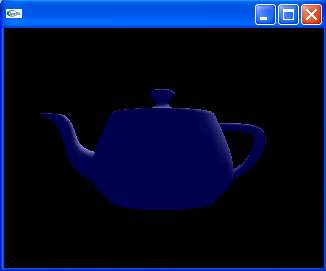 |
| salida de ARToolKit graphics test |
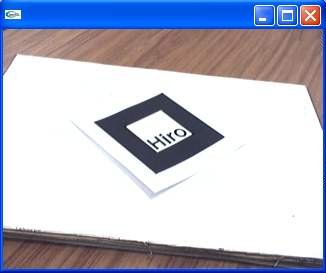 |
| salida de ARToolKit video test |
Si estas instrucciones no te han ayudado o no son suficientes, puedes recurrir a la ayuda de a la página oficial de ARToolKit
